


Двухфакторная аутентификация WEEX через Google Authenticator: как привязать, создать резервную копию и проверить
Чтобы настроить двухфакторную аутентификацию WEEX через Google Authenticator, пользователь входит в аккаунт, открывает меню профиля, выбирает «Безопасность» и находит пункт с кодом Google Authenticator на странице настроек безопасности.
Настройка на странице привязки Google Authenticator состоит из трёх шагов: скачать приложение, добавить ключ и создать его резервную копию, а затем ввести 6-значный код. В этой статье объясняется каждый шаг, рассказывается, почему необходимо сохранить резервную копию ключа и что делать при смене телефона или его потере.
Что такое Google Authenticator 2FA на WEEX?
Google Authenticator — это приложение для двухфакторной аутентификации. Оно работает аналогично кодам из SMS и после привязки каждые 30 секунд генерирует новый код подтверждения. Согласно странице привязки Google Authenticator на WEEX, эти коды помогают повысить безопасность при входе в аккаунт, выводе средств и изменении настроек аккаунта. В строке кода Google Authenticator на странице настроек безопасности указано то же самое: он используется для проверки безопасности при входе в аккаунт, выводе средств, восстановлении пароля, изменении настроек безопасности или управлении API.
WEEX предлагает для двухфакторной проверки как SMS, так и Google Authenticator и, согласно руководству WEEX по безопасности аккаунта, рекомендует Google Authenticator для повышения безопасности. В руководстве также говорится о SIM-свопинге как об одном из рисков проверки по SMS. Поэтому пользователям, которые полагаются только на номер телефона, стоит рассмотреть возможность привязать Google Authenticator.
Где найти Google Authenticator на WEEX
Эта опция находится на странице настроек безопасности. После входа в аккаунт пользователь нажимает на значок профиля в правом верхнем углу и выбирает «Безопасность».
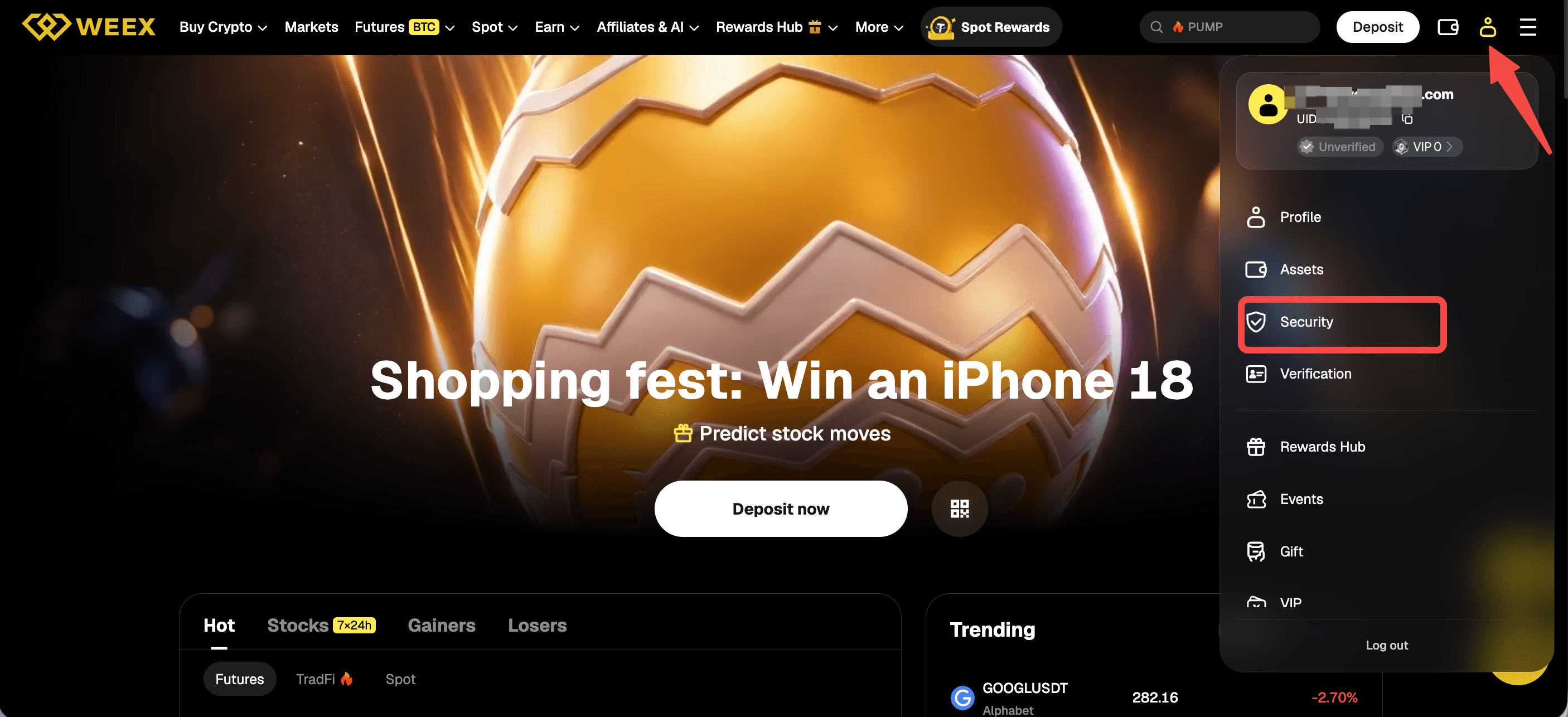
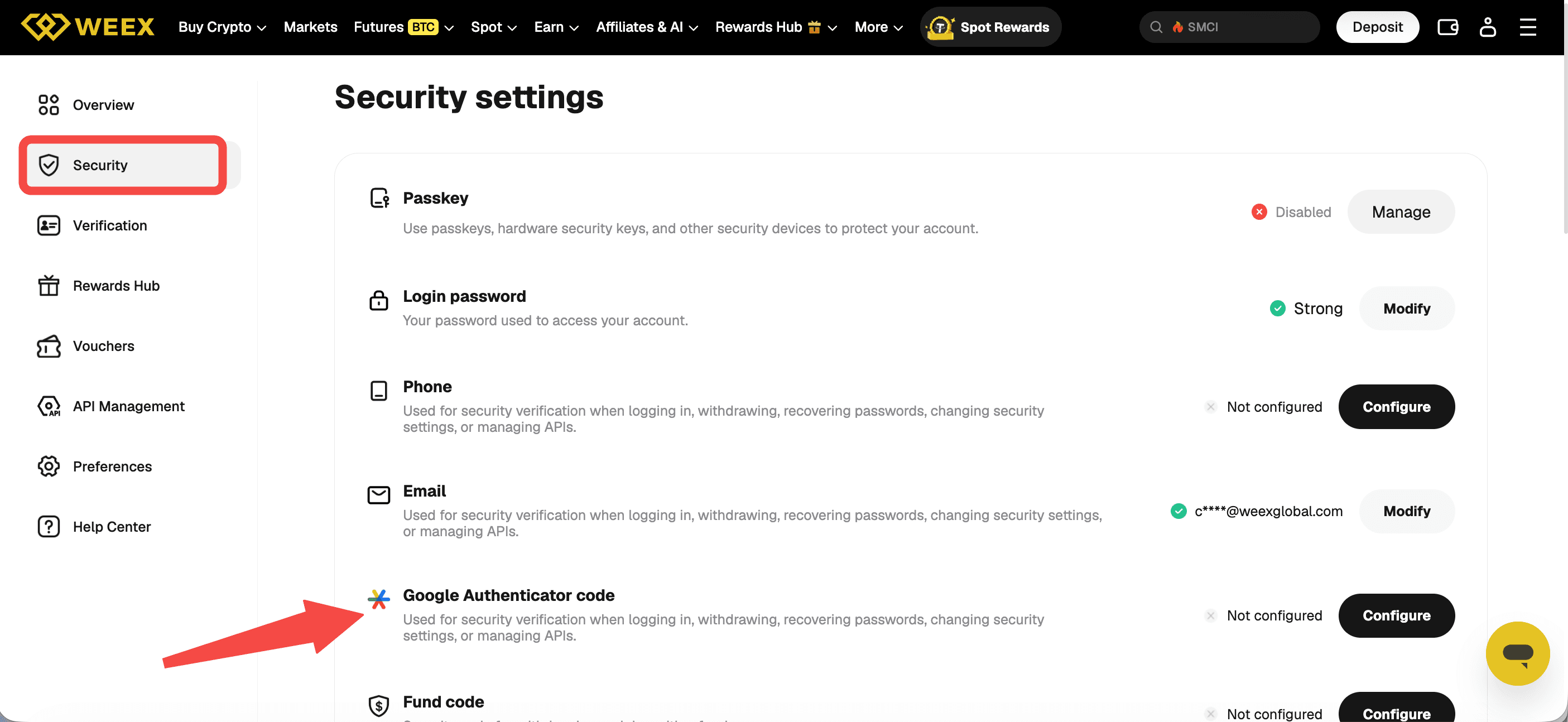
На странице перечислены Passkey, пароль для входа, телефон, электронная почта, код Google Authenticator и код для вывода средств. Пока приложение не привязано, в строке кода Google Authenticator отображается статус «Не настроено» и кнопка «Настроить», ведущая на страницу привязки Google Authenticator. В навигационной цепочке страницы указано: «Аккаунт», «Настройки безопасности», «Привязать Google Authenticator».
Как привязать Google Authenticator на WEEX
На странице Google Authenticator процесс разбит на три пронумерованных шага.
Шаг 1. Скачайте Google Authenticator. Пользователи iOS могут найти приложение в App Store по запросу «Google Authenticator». Пользователи Android могут скачать приложение в Google Play или найти «Google Authenticator» в браузере на мобильном устройстве. На странице также есть кнопки App Store и Google Play.
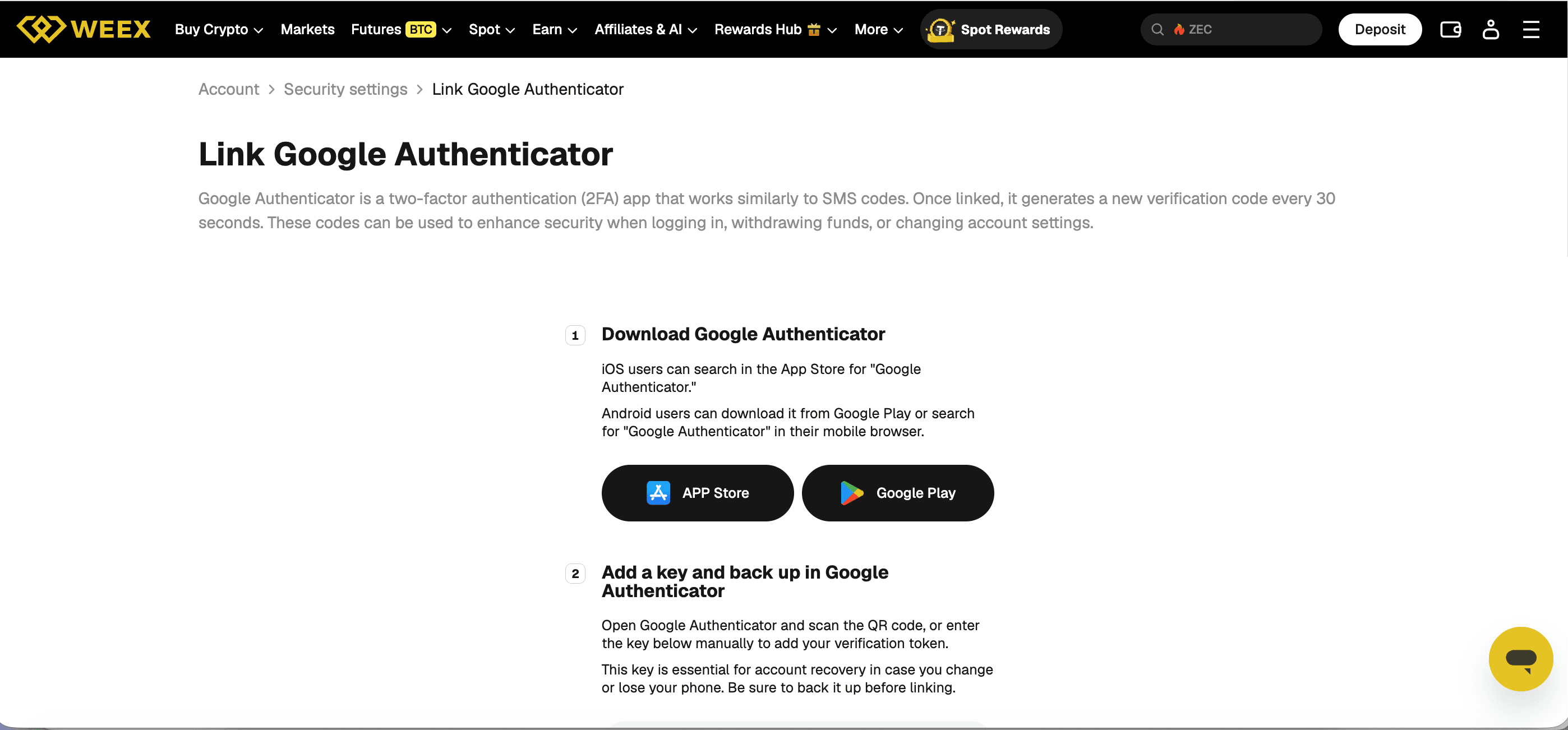
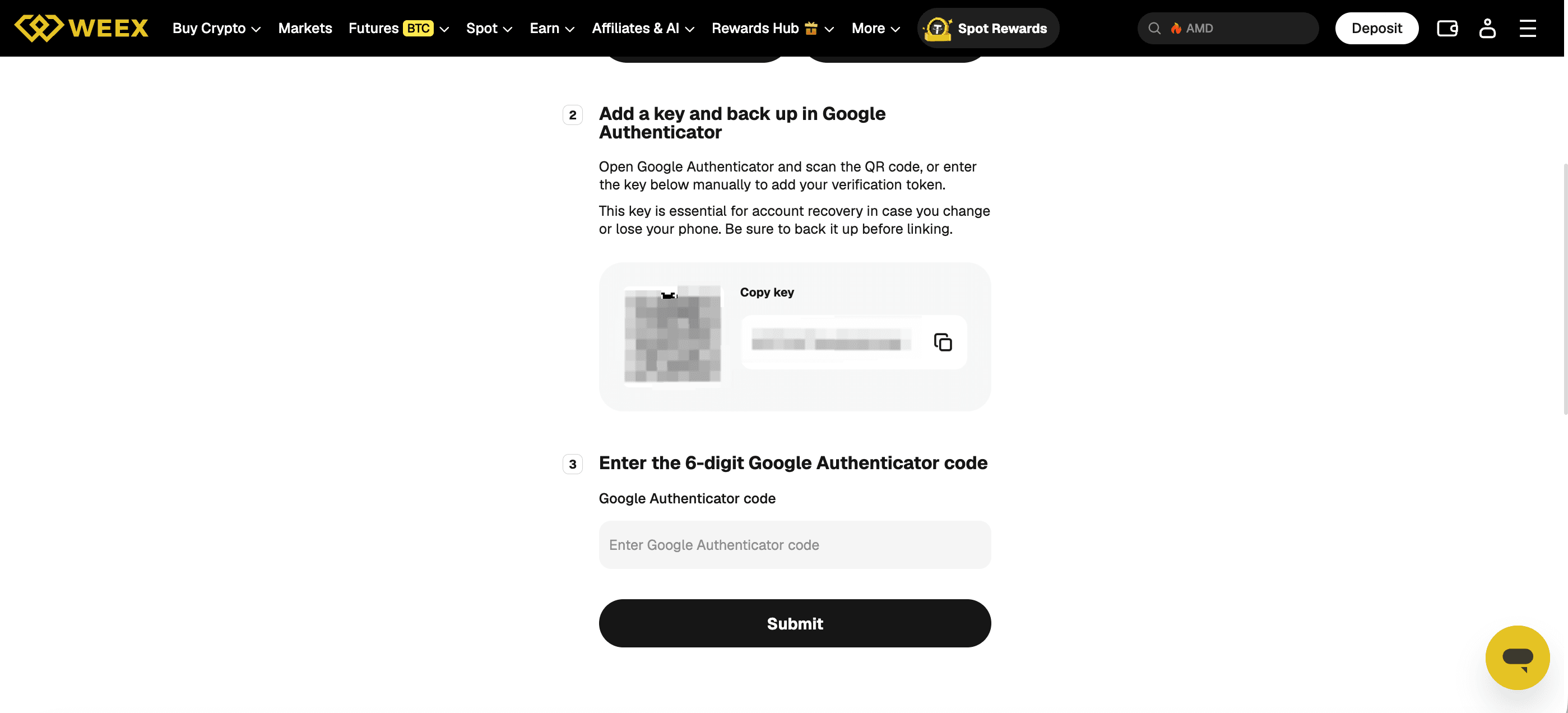
Шаг 2. Добавьте ключ в Google Authenticator и создайте его резервную копию. Откройте Google Authenticator и отсканируйте QR-код на странице или вручную введите указанный под ним ключ, чтобы добавить токен подтверждения. Рядом с ключом находится кнопка «Копировать ключ». WEEX указывает, что ключ необходим для восстановления аккаунта при смене телефона или его потере, и просит пользователей создать его резервную копию до привязки.
Шаг 3. Введите 6-значный код Google Authenticator. Введите в поле «Введите код Google Authenticator» текущий код из приложения для аккаунта WEEX и нажмите «Отправить».
Почему важно сохранить резервную копию ключа
Ключ из шага 2 позволяет восстановить тот же аутентификатор на другом телефоне. На странице WEEX указано, что он необходим для восстановления аккаунта при смене телефона или его потере и что пользователям следует создать резервную копию ключа до привязки. В руководстве WEEX по безопасности аккаунта даётся тот же совет: хранить резервную копию ключа в надёжном месте, чтобы восстановить доступ после смены или потери мобильного устройства.
В качестве общей меры безопасности лучше хранить ключ отдельно от телефона, на котором работает приложение. Не передавайте его никому и не публикуйте на скриншотах. Любой, у кого есть ключ, может генерировать те же коды, что и приложение-аутентификатор.
Как проверить привязку с помощью 6-значного кода
Ввод текущего 6-значного кода на шаге 3 подтверждает, что приложение и аккаунт WEEX используют один и тот же ключ. Поскольку Google Authenticator генерирует новый код каждые 30 секунд, при отправке нужно ввести код, который отображается в приложении именно в этот момент. Если код уже обновился, он отличается от того, который вы скопировали несколько секунд назад.
После привязки, как указывает WEEX, коды можно использовать при входе в аккаунт, выводе средств и изменении настроек аккаунта. Пользователям, которые применяют аутентификатор для вывода средств, следует всегда иметь доступ к приложению и резервной копии ключа.
Что делать при смене телефона или его потере
Пользователи, сохранившие резервную копию ключа, могут добавить его в Google Authenticator на новом телефоне: на странице привязки Google Authenticator указано, что ключ необходим для восстановления аккаунта. Если у пользователя больше нет приложения или ключа, можно отправить запрос на странице восстановления проверки безопасности WEEX. Процесс состоит из четырёх шагов: выбрать недоступные способы защиты, отправить данные, дождаться рассмотрения запроса и получить подтверждение сброса. WEEX сообщает, что служба поддержки рассматривает запросы в течение 24 часов, а выбор двух или более способов может потребовать видеопроверки, которая может занять больше времени.
Заключение
Двухфакторная аутентификация WEEX через Google Authenticator настраивается в разделе «Настройки безопасности» через строку кода Google Authenticator и соответствующую страницу привязки из трёх шагов. Пользователь скачивает приложение, добавляет ключ с помощью QR-кода или вручную, создаёт резервную копию ключа до привязки и отправляет текущий 6-значный код. После привязки коды можно использовать для входа в аккаунт, вывода средств и изменения настроек аккаунта.
Часто задаваемые вопросы
1. Как привязать Google Authenticator на WEEX?
Откройте настройки безопасности через значок профиля и выберите строку кода Google Authenticator. На странице привязки Google Authenticator скачайте приложение, добавьте ключ с помощью QR-кода или вручную, создайте резервную копию ключа и отправьте 6-значный код.
2. Что такое резервный ключ Google Authenticator на WEEX?
Это ключ, указанный рядом с QR-кодом на шаге 2 страницы привязки Google Authenticator. WEEX сообщает, что он необходим для восстановления аккаунта при смене телефона или его потере и что до привязки нужно создать его резервную копию.
3. Как часто меняется код Google Authenticator на WEEX?
После привязки Google Authenticator генерирует новый код подтверждения каждые 30 секунд — об этом сообщает WEEX. На шаге 3 нужно ввести код, который в данный момент отображается в приложении.
4. Что произойдёт, если телефон с Google Authenticator для WEEX потерян или заменён?
Сохранённый ключ можно добавить в Google Authenticator на новом телефоне. Если ключа нет, пользователь может отправить запрос на странице восстановления проверки безопасности; на странице указано, что служба поддержки рассматривает запросы в течение 24 часов.
5. Что лучше для 2FA на WEEX: Google Authenticator или SMS?
В руководстве WEEX по безопасности аккаунта рекомендуется Google Authenticator для повышения безопасности и отмечается, что проверка по SMS подвержена SIM-свопингу. WEEX предлагает оба способа.

Растущие активы


